除錯與效能分析
程式設計有一條黃金法則:程式碼不會照你「以為」它會做的事去執行,而是照你「實際告訴它」的方式執行。要補上這個落差,有時候會非常困難。這堂課會介紹處理有 bug、又很吃資源程式碼的實用技巧:除錯與效能分析。
除錯
Printf 除錯與 Logging
「最有效的除錯工具,依然是謹慎思考,再搭配放在適當位置的 print 陳述式。」— Brian Kernighan,Unix for Beginners
第一種除錯方法,是在你發現問題的附近加上 print 陳述式,然後反覆嘗試,直到你收集到足夠資訊,能理解問題的真正原因。
第二種方法,是在程式裡使用 logging,而不是臨時亂加 print。Logging 本質上是「更有系統的 print」,通常會透過 logging framework 來做,內建支援像是:
- 可以把 log(或其中一部分)導到不同輸出位置;
- 設定嚴重程度等級(例如 INFO、DEBUG、WARN、ERROR 等),並依等級過濾輸出;以及
- 支援結構化 logging,記錄和 log 項目相關的資料,事後更容易擷取與分析。
你通常也會在開發時主動先加一些 logging 陳述式,這樣未來要除錯時,資料可能早就已經在那裡了! 而且,當你用 print 陳述式找到並修好問題後,通常值得在移除前先把那些 print 轉成正式的 log 陳述式。這樣如果未來又出現類似 bug,就不需要再修改程式碼,也已經有需要的診斷資訊。
第三方 log:很多程式支援
-v或--verbose參數,執行時會印出更多資訊。這對找出某個指令為什麼失敗很有幫助。有些工具甚至可以重複加這個參數來顯示更詳細的內容。除錯服務(資料庫、網頁伺服器等)問題時,也要檢查它們的 log;在 Linux 上通常會在/var/log/。systemd 服務可用journalctl -u <service>查看 log。若是第三方函式庫,請確認是否能透過環境變數或設定啟用 debug logging。
除錯器
當你知道該印什麼、也能輕鬆修改並重跑程式時,print 除錯很有效。但如果你不確定需要哪些資訊、bug 只在很難重現的條件下出現,或是修改與重啟程式成本很高(啟動很久、狀態很難重建等),除錯器就特別有價值。
除錯器是一種工具,讓你在程式執行當下和它互動,能做到:
- 執行到某一行時暫停;
- 一次一步地往下執行;
- 在程式崩潰後查看變數值;
- 在特定條件成立時才暫停;
- 以及更多進階功能。
多數程式語言都支援(或內建)某種除錯器。最通用的是 通用型除錯器,像 gdb(GNU Debugger)與 lldb(LLVM Debugger),可除錯任何原生二進位程式。許多語言也有 語言專用除錯器,和執行階段整合得更緊密(例如 Python 的 pdb、Java 的 jdb)。
gdb 是 C、C++、Rust 等編譯語言事實上的標準除錯器。它可以檢查幾乎任何行程,並取得目前機器狀態:暫存器、堆疊、程式計數器等等。
一些實用的 GDB 指令:
run- 啟動程式b {function}或b {file}:{line}- 設定中斷點c- 繼續執行step/next/finish- 進入函式 / 略過函式 / 跳出函式p {variable}- 印出變數值bt- 顯示 backtrace(呼叫堆疊)watch {expression}- 值改變時中斷
可考慮使用 GDB 的 TUI 模式(
gdb -tui,或在 GDB 內按Ctrl-x a),以分割畫面同時顯示原始碼與指令列。
記錄-重播除錯
有些最讓人挫折的 bug 是 海森堡bug:你一觀察,它就消失或改變行為。競態條件、依賴時序的 bug、只在特定系統條件下出現的問題,都屬於這類。傳統除錯在這種情況常常幫不上忙,因為重跑一次程式就會有不同結果(例如加上 print 後程式變慢,慢到競態條件不再發生)。
記錄-重播除錯 的解法是先記錄程式執行,再用可重現(deterministic)的方式重播,想重播幾次都可以。更棒的是,你還能反向執行,精準找到哪一刻開始出錯。
rr 是 Linux 上很強大的工具,能記錄程式執行並進行可重現重播,且保有完整除錯能力。它和 GDB 整合,所以你已經熟悉操作介面。
基本用法:
# 記錄一次程式執行
rr record ./my_program

# 重播記錄(會開啟 GDB)
rr replay
真正厲害的是在重播時。因為執行是可重現的,你可以使用 反向除錯 指令:
reverse-continue(rc) - 反向執行直到撞到中斷點reverse-step(rs) - 反向單步一行reverse-next(rn) - 反向執行,略過函式呼叫reverse-finish- 反向執行直到進入目前函式
這對除錯非常強大。假設你遇到程式崩潰,不用先猜 bug 在哪裡再設中斷點,你可以:
- 先跑到崩潰點
- 檢查已損壞的狀態
- 在被破壞的變數上設 watchpoint
- 用
reverse-continue精準找出它在哪一行被改壞
什麼時候適合用 rr:
- 偶發失敗、不穩定的測試
- 競態條件與多執行緒 bug
- 很難重現的崩潰
- 任何讓你想「回到過去」的 bug
注意:rr 只支援 Linux,且需要硬體效能計數器。若 VM 沒有暴露這些計數器(例如多數 AWS EC2 instance),就無法使用;它也不支援 GPU 存取。macOS 可參考 Warpspeed。
rr 與並行性:因為 rr 會以可重現方式記錄執行,它會把執行緒排程序列化。這代表某些依賴特定時序的競態條件,在 rr 下可能不會出現。rr 仍然很適合除錯競態:一旦你錄到失敗執行,就能可靠重播;但要抓到偶發 bug,可能需要多錄幾次。若 bug 與並行無關,rr 的優勢就更明顯:你總是能重現完全相同的執行,並用反向除錯追出破壞來源。
系統呼叫追蹤
有時你需要了解程式如何和作業系統互動。程式會透過 system call 向核心要求服務——開檔案、配置記憶體、建立行程等等。追蹤這些呼叫,能看出程式為什麼卡住、它正嘗試存取哪些檔案,或是時間到底耗在哪裡等待。
strace(Linux)與 dtruss(macOS)
strace 可以讓你觀察程式發出的每一個系統呼叫:
# 追蹤所有系統呼叫
strace ./my_program

# 只追蹤檔案相關呼叫
strace -e trace=file ./my_program

# 跟著子行程一起追蹤(對會啟動其他程式的程式很重要)
strace -f ./my_program

# 追蹤已在執行中的行程
strace -p <PID>

# 顯示時間資訊
strace -T ./my_program
在 macOS 與 BSD 上,可使用
dtruss(封裝dtrace)達到類似功能:
若想更深入了解
strace,可參考 Julia Evans 很棒的 strace zine。
bpftrace 與 eBPF
eBPF(extended Berkeley Packet Filter)是 Linux 上強大的技術,可在核心中執行沙箱化程式。bpftrace 提供高階語法來撰寫 eBPF 程式。這些程式能在核心任意執行,因此表達能力很強(雖然語法有點像 awk、相對彆扭)。最常見用途是調查哪些系統呼叫被觸發,並做彙總(例如次數或延遲統計),或觀察(甚至過濾)系統呼叫參數。
# 全系統追蹤檔案開啟(立即輸出)
sudo bpftrace -e 'tracepoint:syscalls:sys_enter_openat { printf("%s %s\n", comm, str(args->filename)); }'

# 依名稱統計系統呼叫次數(Ctrl-C 後輸出摘要)
sudo bpftrace -e 'tracepoint:syscalls:sys_enter_* { @[probe] = count(); }'
不過,你也可以使用 bcc 這類工具鏈,直接用 C 撰寫 eBPF 程式。它也附帶了很多實用工具,例如 biosnoop 可印出磁碟操作延遲分佈,opensnoop 可印出所有被開啟的檔案。
strace 的優點是很容易「馬上上手」,而 bpftrace 則適合你需要更低負擔、想追到核心函式、或需要做彙總分析等情況。不過要注意 bpftrace 通常得用 root 執行,而且它一般監控的是整個核心,不是單一行程。若要鎖定特定程式,可以依指令名稱或 PID 過濾:
# 依指令名稱過濾(Ctrl-C 後輸出摘要)
sudo bpftrace -e 'tracepoint:syscalls:sys_enter_* /comm == "bash"/ { @[probe] = count(); }'

# 用 -c 從啟動開始追蹤特定指令(cpid = 子行程 PID)
sudo bpftrace -e 'tracepoint:syscalls:sys_enter_* /pid == cpid/ { @[probe] = count(); }' -c 'ls -la'
-c 旗標會執行指定指令,並把 cpid 設成該行程 PID,適合從程式一啟動就開始追蹤。當被追蹤指令結束時,bpftrace 會輸出彙總結果。
網路除錯
遇到網路問題時,可用 tcpdump 與 Wireshark 擷取並分析封包:
# 擷取 80 port 的封包
sudo tcpdump -i any port 80

# 擷取並存檔,供 Wireshark 分析
sudo tcpdump -i any -w capture.pcap
對 HTTPS 流量來說,因為有加密,tcpdump 能看到的資訊較有限。像 mitmproxy 這類工具可作為攔截代理來檢視加密流量。對 Web 應用而言,瀏覽器開發者工具(Network 分頁)通常是除錯 HTTPS 請求最簡單的方法,因為會顯示解密後的 request/response 資料、標頭與時間資訊。
記憶體除錯
記憶體 bug——像是緩衝區溢位(buffer overflow)、釋放後使用(use-after-free)、記憶體洩漏(memory leak)——是最危險、也最難除錯的一類。它們常常不會立刻崩潰,而是先把記憶體悄悄弄壞,之後才引發問題。
Sanitizer 工具
找記憶體 bug 的一種做法是使用 sanitizer。這是編譯器提供的功能,會在程式中插入額外檢查,於執行時偵測錯誤。以常見的 AddressSanitizer(ASan) 為例,可偵測:
- 緩衝區溢位(stack、heap、global)
- 釋放後使用(use-after-free)
- 返回後使用(use-after-return)
- 記憶體洩漏
# 用 AddressSanitizer 編譯
gcc -fsanitize=address -g program.c -o program
./program
還有不少實用的 sanitizer:
- ThreadSanitizer (TSan):偵測多執行緒程式中的資料競爭(
-fsanitize=thread) - MemorySanitizer (MSan):偵測讀取未初始化記憶體(
-fsanitize=memory) - UndefinedBehaviorSanitizer (UBSan):偵測未定義行為,例如整數溢位(
-fsanitize=undefined)
Sanitizer 需要重新編譯,但速度通常夠快,可放進 CI pipeline 與日常開發流程。
Valgrind:無法重編譯時
Valgrind 會在類似虛擬機的環境中執行你的程式,藉此偵測記憶體錯誤。它比 sanitizer 慢,但不需要重新編譯:
valgrind --leak-check=full ./my_program
適合使用 Valgrind 的情境:
- 你沒有原始碼
- 你無法重編譯(例如第三方函式庫)
- 你需要 sanitizer 沒提供的特定工具
Valgrind 其實是很強的受控執行環境,後面講效能分析時還會再看到它!
用 AI 協助除錯
大型語言模型(LLM)已經成為意外好用的除錯助手。它們在某些除錯任務上特別出色,能補足傳統工具。
LLM 擅長的地方:
-
解釋難懂的錯誤訊息:編譯器錯誤,特別是 C++ template 或 Rust borrow checker,常常很難讀。LLM 可以把它翻成白話並提供修正方向。
-
跨語言與抽象層追查:如果你在除錯橫跨多語言的問題(例如 C 函式庫的 bug 透過 Python binding 顯現),LLM 可以幫你梳理不同層次。它們特別擅長理解 FFI 邊界、建置系統問題與跨語言除錯(例如:我的程式報錯,但我懷疑是某個依賴套件的 bug)。
-
把症狀對應到根因:「程式功能正常,但記憶體用量是預期的 10 倍」這種模糊症狀,LLM 能幫忙推理可能原因與下一步檢查方向。
-
分析 crash dump 與 stack trace:貼上 stack trace,請它推測可能成因。
關於 debug symbol 的注意事項:若要有意義的 stack trace 與除錯資訊,請確保你的二進位檔(以及連結的函式庫)使用 debug symbol(
-g旗標)編譯。除錯資訊通常採 DWARF 格式。另外,加上 frame pointer(-fno-omit-frame-pointer)可讓 stack trace 更可靠,對效能分析工具尤其重要。沒有這些資訊時,stack trace 可能只剩記憶體位址,或內容不完整。這對原生編譯程式(C++、Rust)影響比 Python、Java 更大。
也要記得它的限制:
- LLM 可能會「一本正經地胡說八道」
- 它可能提出「遮住 bug」而非「修好 bug」的做法
- 一定要用真實除錯工具驗證建議
- 它最適合當輔助,不是取代你理解程式碼
這和 Development Environment 章節提到的一般 AI 寫程式能力不同。這裡特別聚焦在「把 LLM 當除錯輔助工具」。
效能分析
就算程式功能都正確,如果它把 CPU 或記憶體吃光,依然不夠好。演算法課常教 big O 記號,但不一定教你如何找出程式中的 hot spot。既然過早最佳化是萬惡之源,你更該學會使用 profiler 與監控工具。它們能幫你找出程式中最耗時/最耗資源的部分,讓你把最佳化力氣用在刀口上。
計時
衡量效能最簡單的方法就是計時。很多情況下,只要印出程式在兩個時間點之間花了多久,就已經很有用。
不過,牆鐘時間(wall clock time)有時會誤導你,因為電腦可能同時跑其他行程,或是在等待某些事件。time 指令會區分 Real、User、Sys:
- Real - 從開始到結束的牆鐘時間,包含等待時間
- User - CPU 執行使用者程式碼所花時間
- Sys - CPU 執行核心程式碼所花時間
$ time curl https://missing.csail.mit.edu &> /dev/null
real	0m0.272s
user	0m0.079s
sys	    0m0.028s
這個例子中,請求總共花了接近 300 毫秒(real),但 CPU 真正工作只花 107ms(user + sys),其餘時間都在等網路。
資源監控
有時要分析程式效能,第一步是先搞清楚它實際消耗多少資源。程式變慢,常常是因為資源受限。
-
一般監控:
htop是top的加強版,能顯示目前執行中行程的各種統計。常用快捷鍵:<F6>排序行程、t顯示樹狀階層、h切換執行緒顯示。另有btop,可監看更多項目。 -
I/O 操作:
iotop可即時顯示 I/O 使用資訊。 -
記憶體使用量:
free顯示記憶體總量、已用與可用量。 -
開啟中的檔案:
lsof列出行程開啟檔案的資訊。可用來查某個檔案被哪個行程開啟。 -
網路連線:
ss可監看網路連線。常見用途是查某個 port 被哪個行程占用:ss -tlnp | grep :8080。
視覺化效能資料
人類看圖找規律的速度,通常比看數字表快很多。分析效能時,把資料畫成圖常能看出趨勢、尖峰與異常,這些在原始數字中可能完全看不出來。
讓資料可繪圖:加 print 或 log 陳述式時,建議把輸出格式化成日後容易畫圖。像 CSV 格式的時間戳與數值(1705012345,42.5)就比一句文字敘述更好畫圖。結構化 JSON log 也能用很少成本完成解析與繪圖。換句話說,請用整潔資料(tidy data)的方式記錄。
用 gnuplot 快速畫圖:若是簡單命令列繪圖,gnuplot 可以直接從資料檔產生圖表:
# 繪製 timestamp,value 的簡單 CSV
gnuplot -e "set datafile separator ','; plot 'latency.csv' using 1:2 with lines"
用 matplotlib 與 ggplot2 反覆探索:更深入分析可用 Python 的 matplotlib 與 R 的 ggplot2。和一次性畫圖不同,這些工具讓你快速切分、轉換資料以驗證假設。ggplot2 的 facet 圖尤其有力:你可以依分類把同一份資料切成多個子圖(例如依 API endpoint 或時段切 request latency),找出原本被隱藏的模式。
範例情境:
- 把 request latency 隨時間畫圖,可看出週期性變慢(垃圾回收、排程工作、流量模式),這些在百分位數裡可能被掩蓋
- 視覺化成長中資料結構的插入時間,可暴露演算法複雜度問題——vector 插入時間圖會在底層陣列容量倍增時出現典型尖峰
- 依不同維度(請求類型、使用者群、伺服器)做 facet,常能發現所謂「全系統問題」其實只集中在某一類
CPU Profiler
多數情況下,大家說的 profiler 指的是 CPU profiler。主要分兩類:
- Tracing profiler:記錄程式每次函式呼叫
- Sampling profiler:定期(常見每毫秒)抽樣程式並記錄當下堆疊
Sampling profiler 負擔較低,通常更適合在正式環境使用。
perf:抽樣式 profiler
perf 是 Linux 的標準 profiler。不需重編譯就可分析任何程式:
perf stat 可以快速概覽時間花在哪裡:
$ perf stat ./slow_program

 Performance counter stats for './slow_program':

         3,210.45 msec task-clock                #    0.998 CPUs utilized
               12      context-switches          #    3.738 /sec
                0      cpu-migrations            #    0.000 /sec
              156      page-faults               #   48.587 /sec
   12,345,678,901      cycles                    #    3.845 GHz
    9,876,543,210      instructions              #    0.80  insn per cycle
    1,234,567,890      branches                  #  384.532 M/sec
       12,345,678      branch-misses             #    1.00% of all branches
真實世界程式的 profiler 輸出通常資訊量很大。人類對大量數字其實很不擅長。火焰圖(Flame graph) 是一種視覺化方式,能讓效能分析資料更容易理解。
火焰圖在 Y 軸呈現函式呼叫階層,在 X 軸以寬度表示耗時。它通常可互動,你可以點擊放大特定區塊。
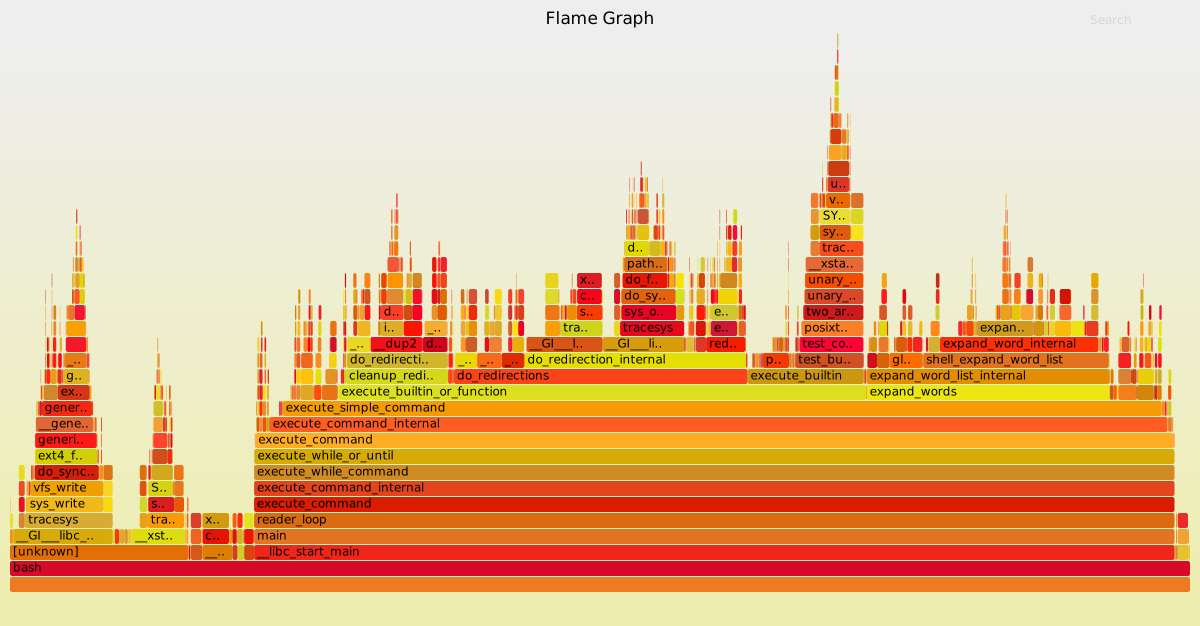
從 perf 資料產生火焰圖:
# 記錄 profile
perf record -g ./my_program

# 產生火焰圖(需安裝 flamegraph scripts)
perf script | stackcollapse-perf.pl | flamegraph.pl > flamegraph.svg
也可考慮用 Speedscope 這種互動式網頁火焰圖檢視器,或用 Perfetto 做完整的系統層級分析。
Valgrind 的 Callgrind:追蹤式 profiler
callgrind 是記錄程式呼叫歷史與指令計數的分析工具。和抽樣式 profiler 不同,它提供精確呼叫次數,並顯示呼叫者與被呼叫者關係:
# 用 callgrind 執行
valgrind --tool=callgrind ./my_program

# 用 callgrind_annotate(文字)或 kcachegrind(GUI)分析
callgrind_annotate callgrind.out.<pid>
kcachegrind callgrind.out.<pid>
Callgrind 比抽樣式 profiler 慢,但提供精確呼叫次數,且可選擇模擬快取行為(--cache-sim=yes)以取得這類資訊。
若你使用特定語言,通常也有更專門的 profiler。例如 Python 有
cProfile與py-spy,Go 有go tool pprof,Rust 有cargo-flamegraph。
記憶體 Profiler
記憶體 profiler 可幫你了解程式隨時間如何使用記憶體,並找出記憶體洩漏。
Valgrind 的 Massif
massif 用來分析 heap 記憶體使用量:
valgrind --tool=massif ./my_program
ms_print massif.out.<pid>
它會顯示 heap 使用量隨時間變化,有助找出記憶體洩漏與過度配置。
若是 Python,可使用
memory-profiler取得逐行記憶體使用資訊。
基準測試
當你要比較不同實作或工具的效能時,hyperfine 是很棒的命令列程式基準測試工具:
$ hyperfine --warmup 3 'fd -e jpg' 'find . -iname "*.jpg"'
Benchmark #1: fd -e jpg
  Time (mean ± σ):      51.4 ms ±   2.9 ms    [User: 121.0 ms, System: 160.5 ms]
  Range (min … max):    44.2 ms …  60.1 ms    56 runs

Benchmark #2: find . -iname "*.jpg"
  Time (mean ± σ):      1.126 s ±  0.101 s    [User: 141.1 ms, System: 956.1 ms]
  Range (min … max):    0.975 s …  1.287 s    10 runs

Summary
  'fd -e jpg' ran
   21.89 ± 2.33 times faster than 'find . -iname "*.jpg"'
在 Web 開發中,瀏覽器開發者工具也內建很好的 profiler。可參考 Firefox Profiler 與 Chrome DevTools 文件。
練習
除錯
-
除錯排序演算法:下列偽程式碼實作了 merge sort,但裡面有 bug。請用你選擇的語言實作,接著用除錯器(gdb、lldb、pdb,或 IDE 內建除錯器)找出並修正這個 bug。
function merge_sort(arr):
    if length(arr) <= 1:
        return arr
    mid = length(arr) / 2
    left = merge_sort(arr[0..mid])
    right = merge_sort(arr[mid..end])
    return merge(left, right)

function merge(left, right):
    result = []
    i = 0, j = 0
    while i < length(left) AND j < length(right):
        if left[i] <= right[j]:
            append result, left[i]
            i = i + 1
        else:
            append result, right[i]
            j = j + 1
    append remaining elements from left and right
    return result
測試向量:
merge_sort([3, 1, 4, 1, 5, 9, 2, 6])應回傳[1, 1, 2, 3, 4, 5, 6, 9]。請用中斷點並逐步執行 merge 函式,找出在哪裡選到了錯誤元素。 -
安裝
rr,並用反向除錯找出資料毀損 bug。將以下程式存成corruption.c:#include <stdio.h> typedef struct { int id; int scores[3]; } Student; Student students[2]; void init() { students[0].id = 1001; students[0].scores[0] = 85; students[0].scores[1] = 92; students[0].scores[2] = 78; students[1].id = 1002; students[1].scores[0] = 90; students[1].scores[1] = 88; students[1].scores[2] = 95; } void curve_scores(int student_idx, int curve) { for (int i = 0; i < 4; i++) { students[student_idx].scores[i] += curve; } } int main() { init(); printf("=== Initial state ===\n"); printf("Student 0: id=%d\n", students[0].id); printf("Student 1: id=%d\n", students[1].id); curve_scores(0, 5); printf("\n=== After curving ===\n"); printf("Student 0: id=%d\n", students[0].id); printf("Student 1: id=%d\n", students[1].id); if (students[1].id != 1002) { printf("\nERROR: Student 1's ID was corrupted! Expected 1002, got %d\n", students[1].id); return 1; } return 0; }用
gcc -g corruption.c -o corruption編譯並執行。Student 1 的 ID 會被破壞,但破壞發生在一個看似只操作 student 0 的函式裡。請用rr record ./corruption與rr replay找出元兇。對students[1].id設 watchpoint,並在資料被破壞後使用reverse-continue,精準找出是哪一行覆寫了它。 -
使用 AddressSanitizer 除錯一個記憶體錯誤。將下列程式存成
uaf.c:#include <stdlib.h> #include <string.h> #include <stdio.h> int main() { char *greeting = malloc(32); strcpy(greeting, "Hello, world!"); printf("%s\n", greeting); free(greeting); greeting[0] = 'J'; printf("%s\n", greeting); return 0; }先不用 sanitizer 編譯並執行:
gcc uaf.c -o uaf && ./uaf。它可能看起來正常。接著用 AddressSanitizer 編譯:gcc -fsanitize=address -g uaf.c -o uaf && ./uaf。閱讀錯誤報告。ASan 找到了什麼 bug?請修正它指出的問題。 -
使用
strace(Linux)或dtruss(macOS)追蹤ls -l這類指令的系統呼叫。它實際呼叫了哪些 system call?再試著追蹤更複雜的程式,看看它開啟了哪些檔案。 -
使用 LLM 協助除錯難懂的錯誤訊息。試著貼一段編譯器錯誤(特別是 C++ template 或 Rust),請它解釋並提出修正方式。也可以把
strace或 address sanitizer 的部分輸出貼進去試試看。
效能分析
-
使用
perf stat取得你選擇程式的基本效能統計。不同 counter 各代表什麼意思? -
用
perf record進行效能分析。將下列程式存成slow.c:#include <math.h> #include <stdio.h> double slow_computation(int n) { double result = 0; for (int i = 0; i < n; i++) { for (int j = 0; j < 1000; j++) { result += sin(i * j) * cos(i + j); } } return result; } int main() { double r = 0; for (int i = 0; i < 100; i++) { r += slow_computation(1000); } printf("Result: %f\n", r); return 0; }用 debug symbol 編譯:
gcc -g -O2 slow.c -o slow -lm。執行perf record -g ./slow,再用perf report查看時間花在哪裡。再試著用 flamegraph scripts 產生火焰圖。 -
使用
hyperfine為同一任務的兩種不同實作做基準測試(例如findvsfd、grepvsripgrep,或你自己程式的兩個版本)。 -
執行高資源需求程式時,用
htop監看系統。再試taskset限制行程可用的 CPU:taskset --cpu-list 0,2 stress -c 3。為什麼stress沒有使用三顆 CPU? -
常見問題之一是你要監聽的 port 已經被其他行程占用。請練習如何找出該行程:先執行
python -m http.server 4444在 4444 port 啟動最小化 Web server。再開另一個終端機執行ss -tlnp | grep 4444找到行程,最後用kill <PID>結束它。
本內容採用 CC BY-NC-SA 授權。